 >
>
我们提供安全,免费的手游软件下载!
软件简介
TPLINK物联app是一款大受欢迎的视频监控软件,它是由TP-Link普联技术开发,软件主要作用于本地或远程管理TP-LINK IPC/NVR监控产品,用户只需在手机安装配套的手机安防远处监控软件,就可以在手机掌握一切有效的监控区域环境,完美的起到实时的安防效果,当然该软件需要配合旗下监控摄像头使用的,不然起不到监控效果。同时,用户可以通过该软件就能看到家中的各个角落,安全放心,软件支持实时预览画面,支持视频对话、视频回放等功能,另外还支持警告消息及时推送功能,守护安全随时掌控。不管是安装在公司还是家里都是一款不错的防护软件,安全防护意识人人都应该有,有需要的朋友可以来下载使用。
1、远程监控
手机远程实时监控,随时截图、录像
2、多路监控
同时管理多个摄像头,全方位、多视角
3、文件查找
智能排列存储文件,查找方便
4、录像回放
提供录像功能,将视频保存到手机,随时回放
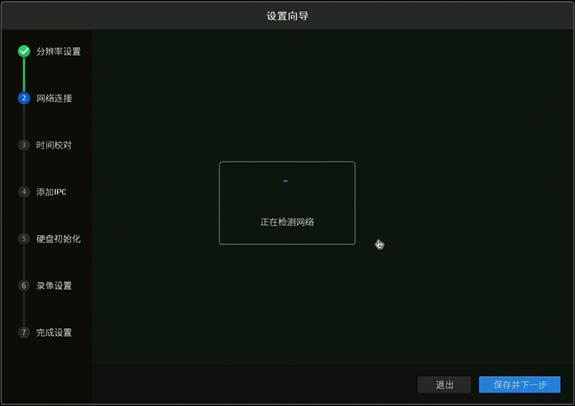
1、将录像机连接到可以上网的路由器或交换机上。录像机开机后走设置向导,设置好分辨率后,会自动检测上网方式:
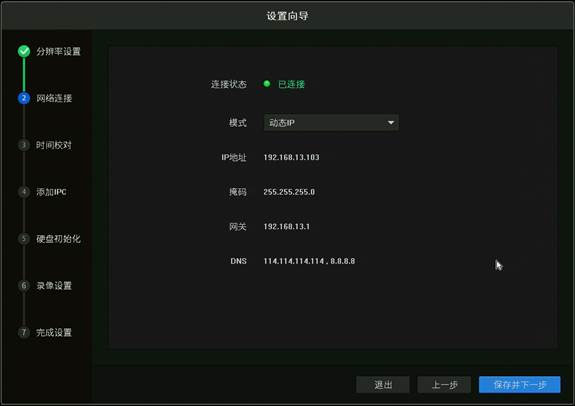
例如检测到上网方式为动态IP,可直接获取到前端分配的IP地址:
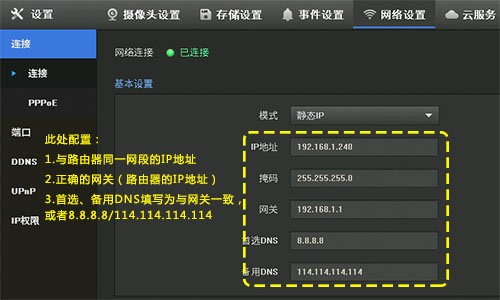
也可以在【网络设置>连接】中配置IP地址、网关和DNS。注意:如果您不知道路由器的网段,可以将“模式”设置为动态IP。
提示:如果录像机修改后的IP地址与IPC不在同一网段,请删除IPC并重新添加。
2、打开安防APP,登录注册好的TP-LINK ID:
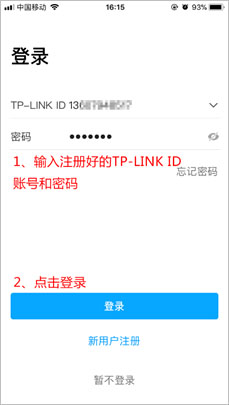
如果您没有TP-LINK ID,点击上图中的【新用户注册】并按照提示注册TP-LINK ID。
3、登录APP后,点击设备主界面右上角【+】,扫描录像机背面或包装盒上的二维码(也可以扫描录像机界面【设置 > 云服务】中右边的二维码):
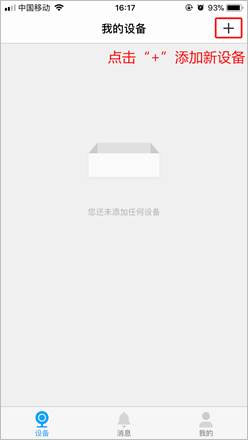
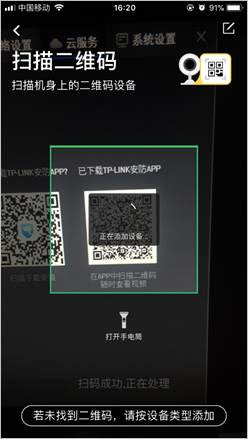
4、输入录像机的管理密码,并点击【确定】即可添加成功,如下图:
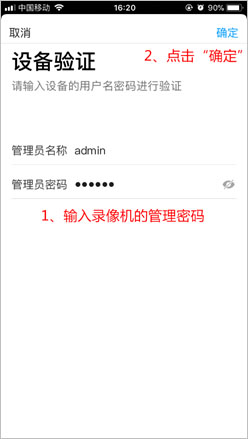
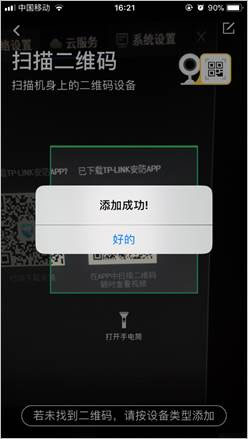
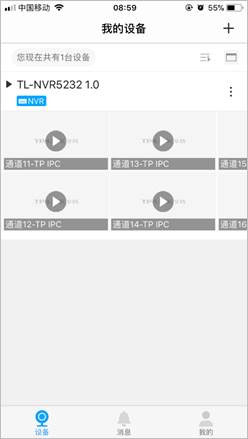
5、返回到设备主页,点击任一通道即可预览
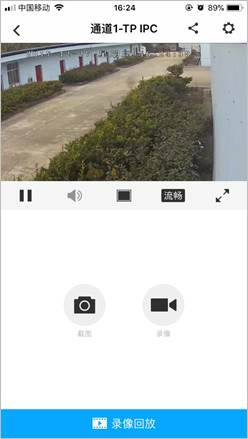
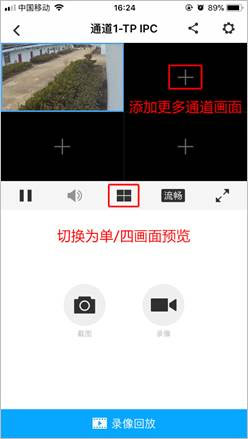
6、点击窗口下方/ 即可切换单/四画面窗口预览,点击【+】可以添加更多通道画面:
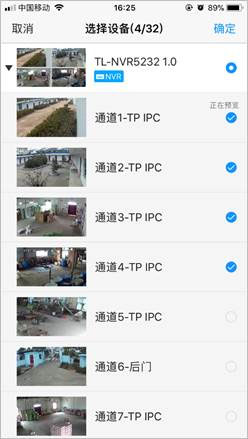
单画面或四画面预览时,都可以通过左右滑动预览窗口进行切屏:
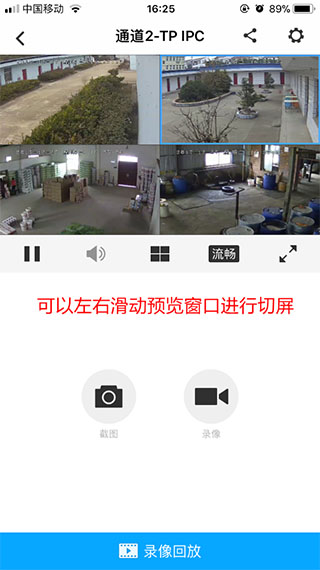
以上是使用TPLINK物联app远程录像机的使用方法,使用完毕后,可以直接退出app,后续打开app后,会自动显示已添加通道的画面,点击即预览。
Q1、添加通道时,提示“设备离线”?
答:请按照第1步指导,检查NVR的网络参数,务必配置正确的IP地址、网关以及DNS地址,确保可以正常上网。如果不确定网段,将NVR设置为动态IP。
Q2、第二部、第三部手机如何添加?
答:请参考:多部手机如何同时远程监控?
Q3、如何远程回放视频?
答:在APP预览界面点击某一通道,再点击下方“录像回放”即可。
Q4、添加通道后无法预览,提示“连接失败”?
答:请确保在NVR上可以正常预览该通道画面,检查NVR的网络参数是否正确,重新登录TP-LINK ID。如果依旧连接失败,请升级NVR的软件,可以参考参考:NVR的软件升级方法。
v5.12.23.1863版本
修复部分小错误,提升整体稳定性。
软件截图
热门攻略
热门资讯